Visual Studio
客观的
在开发环境中设置和实践工作。
请注意
如果你还没有工作过和Visual Studio . net之前,我们建议通过工作额外的材料节首先学习如何创建一个c#项目。然后回到页面的顶部。
Visual Studio IDE
在这个类中,我们将编写大量的量子的代码在一个特殊的语言称为问#。与所有编程语言一样,这是容易的,当我们有一个IDE。我们选择的工具是Visual Studio,一个强大的通用的IDE。如果你已经熟悉Visual Studio,您可以跳过本节。如果你从未使用过它,这将会给你一些基本的如何使用它在开发项目。
Visual Studio组织你的代码项目。每一个项目代表一个单一的二进制文件,如一个图书馆,一个可执行文件,或一组单元测试。相关的项目被组合成一个整体解决方案。我们班有一个解决方案,其中包含多个项目。我们将进入这些以后,但是现在,我们将使用Visual Studio解决方案给快速教程。
去开始页面,按照说明安装课程练习。
当你第一次打开类解决方案在Visual Studio中,您将看到一个窗口,看起来像这样:
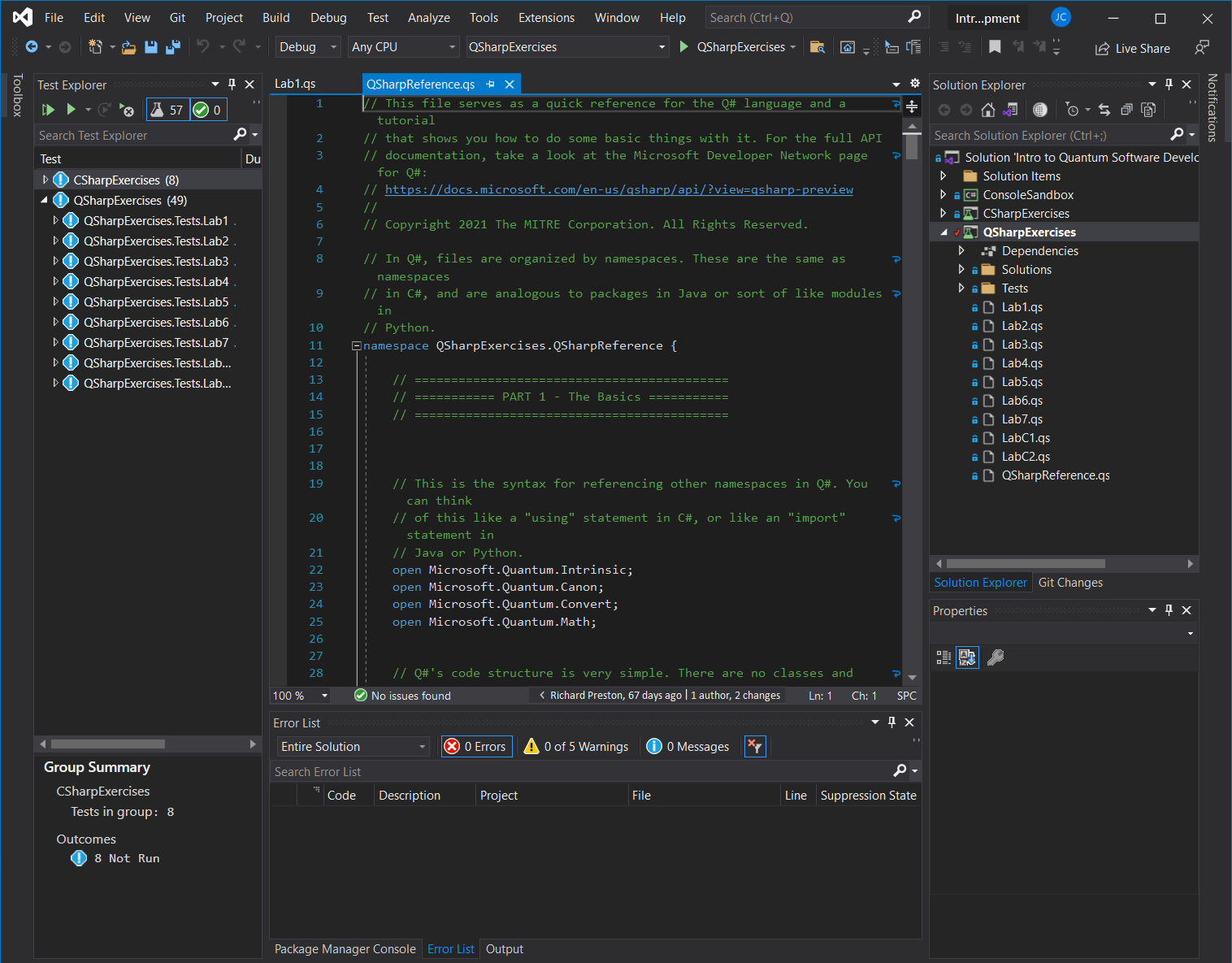
这是主IDE窗口,我们要花费我们大部分的开发时间在这里上课。显然非常浓缩的所以它可以适合在这个文档实际——你的窗口会有比这更房地产。
这里有一个崩溃的IDE中不同区域和他们所做的事情:
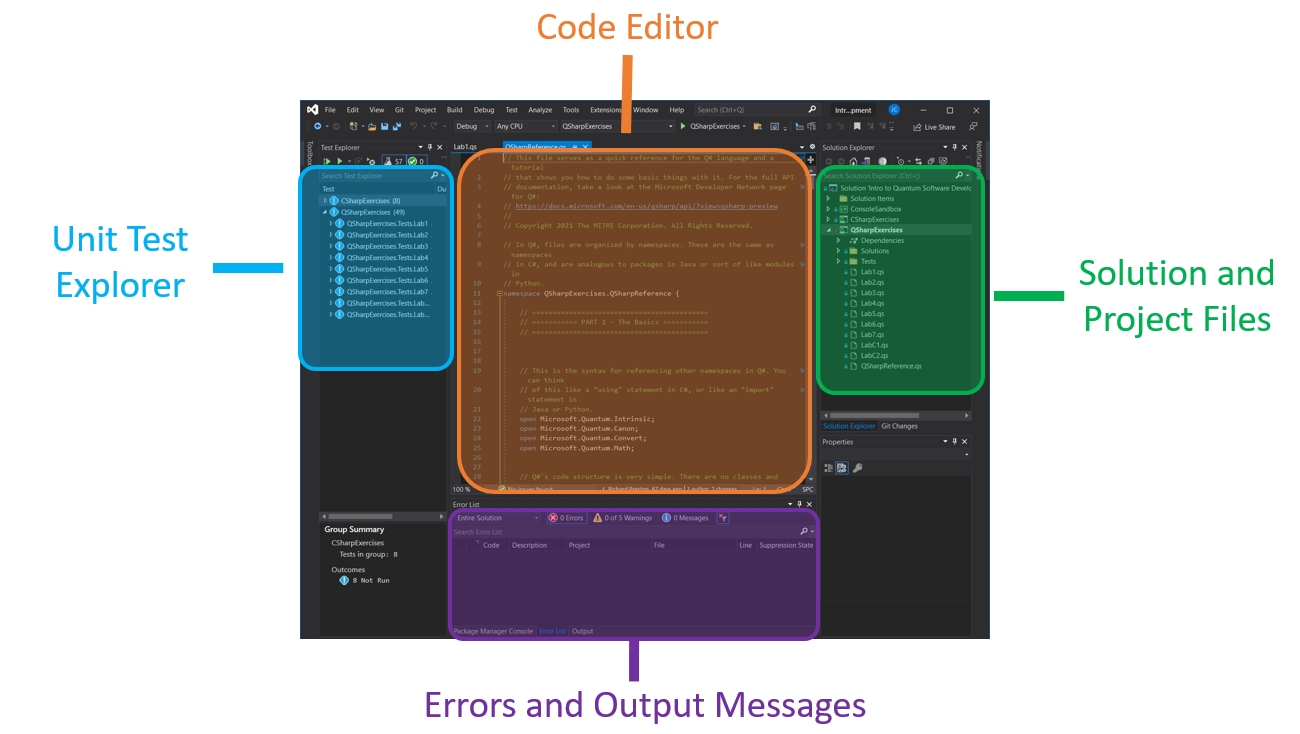
代码编辑器
代码编辑器区域,您可以查看和编辑源代码文件。这里有一个放大看:
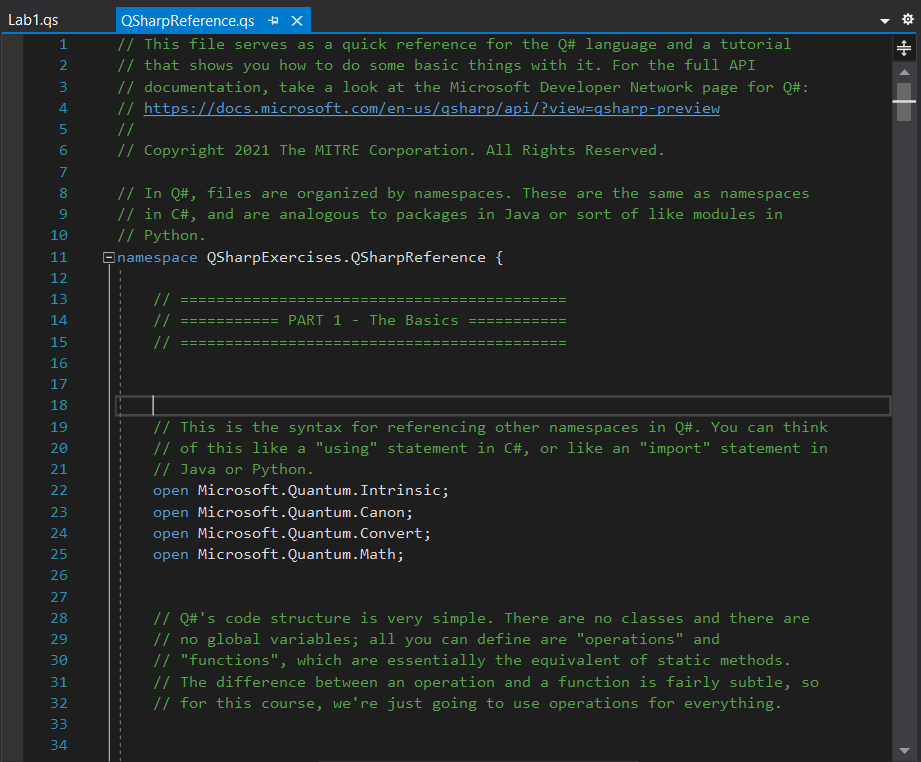
正如你所看到的,它有语法高亮显示、行号,整个活动文件的预览内容的垂直滚动条。
你可以在代码编辑器中打开多个文件。每个文件都将拥有自己的编辑选项卡,如上面所示的这张照片。点击一个标签将打开编辑该文件。
如果你想有两个编辑同时打开,您可以创建一个新选项卡组:
- 右键单击选项卡的文件你想看
- 选择新的垂直选项卡组正如这幅图所示:
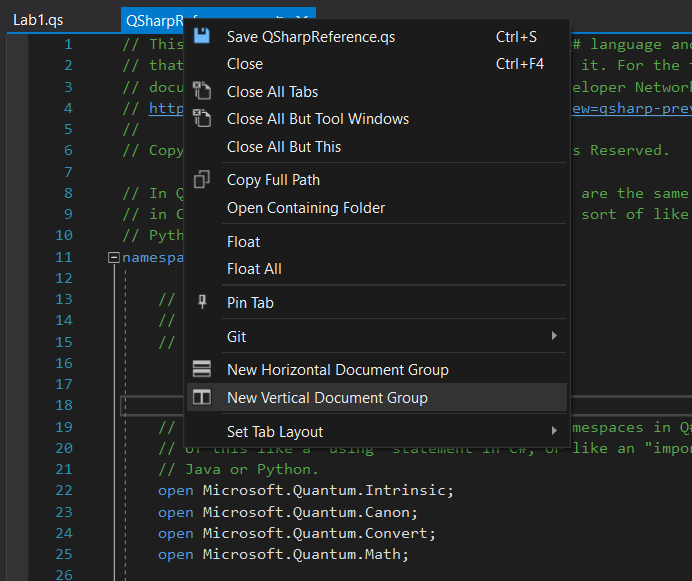
现在,您将看到两个编辑可以并排显示。这可能是有用的,如果你想把一个文档在编辑另一个。
悬停在一个变量在代码编辑器中会出现一个工具提示,显示它的文档。例如,将您的鼠标停留在H函数显示了这个:

这可以方便快速查找引用。
在解决方案资源管理器
解决方案资源管理器显示的所有项目(和所有的文件)包含在解决方案,在一个树结构。它看起来像这样:
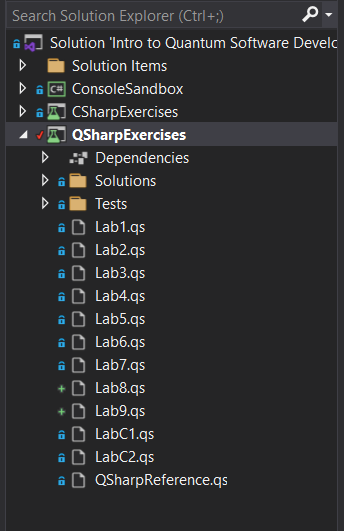
这里有三个项目:ConsoleSandbox,E1_Basic_Single_Qubit_Gates,E2_Multi_Qubit_Gates。每一个已经扩展为显示文件组成。
双击一个文件浏览器将在代码编辑器中打开它。
如果你想添加一个新的代码文件(或其它资源文件)到一个项目中,右键单击它,选择添加,然后选择新项目。会弹出一个向导,让你选择的文件类型添加一组预定义的模板。
错误和输出列表
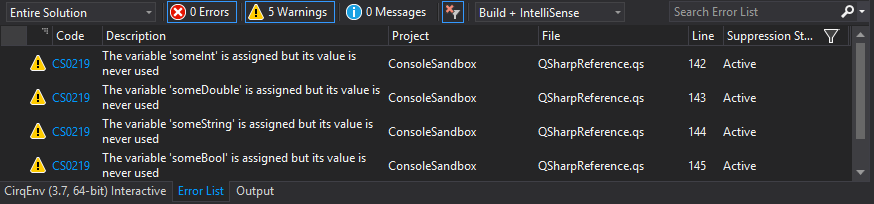
屏幕底部的包含两个选项卡:一个错误列表,另一个是输出。错误列表窗格中显示了您的程序语法或编译警告和错误。将会出现一些错误类型时,别人才会出现你尝试编译你的代码。它看起来像这样:
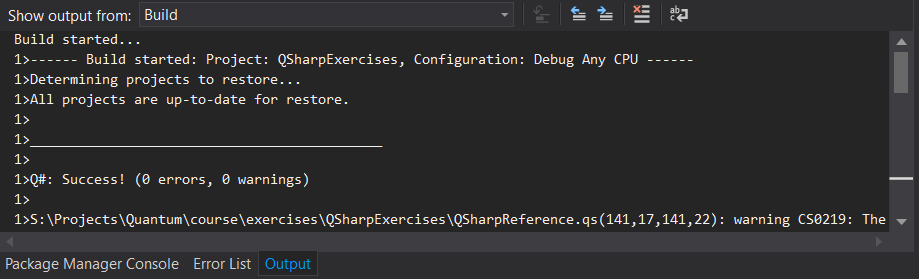
从编译器输出窗格显示调试信息(和其他一些来源,但是我们真的会用它来在这类)。它可以帮助你找出错误在编译过程中如果有什么优惠,但不够明确的错误消息。它看起来像这样:
测试资源管理器
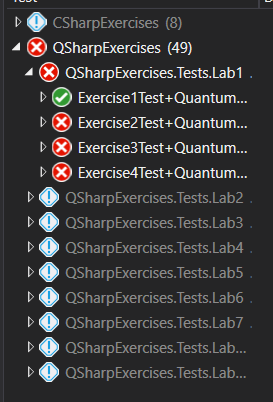
IDE的最后重要部分的主窗口是测试资源管理器。此窗格显示您所有的单元测试的所有项目的解决方案。每个实验室这个类被实现为一个不完整的单元测试,你需要完成,所以你将使用测试浏览器。
运行一个测试,右键单击它并选择运行选定的测试。测试,通过将旁边有一个绿色的复选标记。测试失败会有一个红色的X:
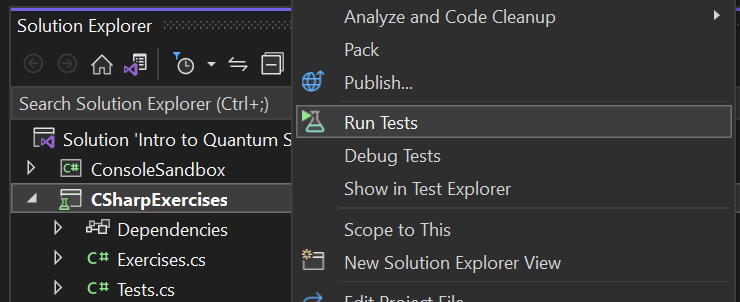
另外,如果测试不出现在测试浏览器(有时发生在目录移动和Visual Studio失去跟踪测试),您可以通过右键单击CSharpExercises直接运行测试或QSharpExercises目录内解决方案资源管理器并单击运行测试。
编译你的代码
一旦你写完代码和编译它,选择构建菜单选项并选择构建解决方案。快捷键将是F6或者Ctrl + Shift + B根据您的设置。这将构建所有的项目解决方案,但Visual Studio是足够聪明知道哪些文件你已经改变了自从上次构建——它只会构建文件/项目更新。
一旦编译你的代码,你可以执行单元测试。如果测试失败,您可以更改代码,编译它,然后再次运行测试,看看您的更改固定它。
运行ConsoleSandbox程序
类解决方案包含一个控制台/终端程序ConsoleSandbox,它本质上是一个操场可以使用当学习问#实验和玩的东西。要运行它,只需单击按钮在顶部工具栏的绿色小图标:
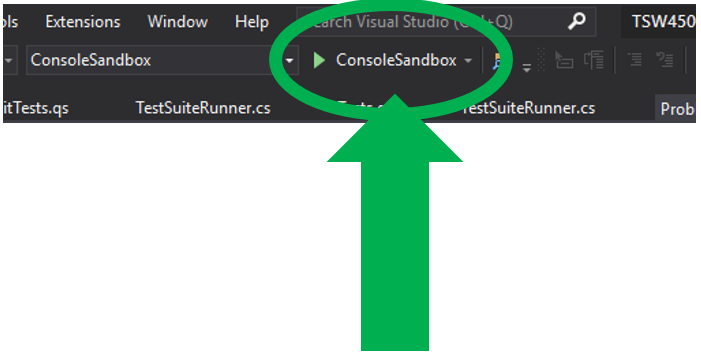
这将启动一个新的命令提示符,并自动启动程序。
额外的材料
项目设置
c#基本知识
知识检查
第一季度
IDE支持什么?
第二季
下面哪个选项是使用IDE的一个优点吗?(检查所有适用。)
答:开发软件所需的所有工具集成到一个应用程序
B: IDE通常体育一个功能强大的图形用户界面,可以更友好的开发经验
C:总有一个一对一的关系项目文件显示在IDE和项目文件夹在底层文件系统中的文件,没有对用户隐藏
D:许多ide检查你的代码类型,类似于一个字处理器,拼写检查,帮助避免常见的错误
艾凡:所有ide工作与任何语言或框架;重要的是开发人员偏好于哪一个用于一个特定的应用程序
第三季
下面哪个是编写单元测试的优势?(检查所有适用。)
答:如果一个组件的单元测试,保证没有错误
B:测试驱动开发可以帮助确保软件需求得到满足
C:一个全面的单元测试库可以帮助确定问题发生时迅速并调试
D:即使在复杂的软件项目,单元测试可以检查正确的系统的行为在所有可能的状态
艾凡:编写单元测试鼓励一个模块化的软件开发方法,每个组件的输出和/或行为是明确定义的
第四季度
填写指数下面的函数,这样就通过了指数单元测试。假定适当的脚手架。尽可能使用最小数量的字符。
123456789101112 |
|
练习
在Visual Studio中打开课程练习。选择CSharpExercises项目和构建它。打开测试资源管理器和运行中的所有单元测试项目。(项目应该建立,但是测试应该失败。如果构建失败,很可能与丢失的包;尝试在解决方案资源管理器中右键单击解决方案,点击“恢复NuGet包”。)在解决方案资源管理器,打开CSharpExercises \ Exercises.cs。有八个功能需要实现通过单元测试。只修改每个函数内的代码,不要修改Tests.cs。
练习的解决方案是可用的。